Come aggiungere biglietti per concerti al calendario da una foto: Guida passo-passo
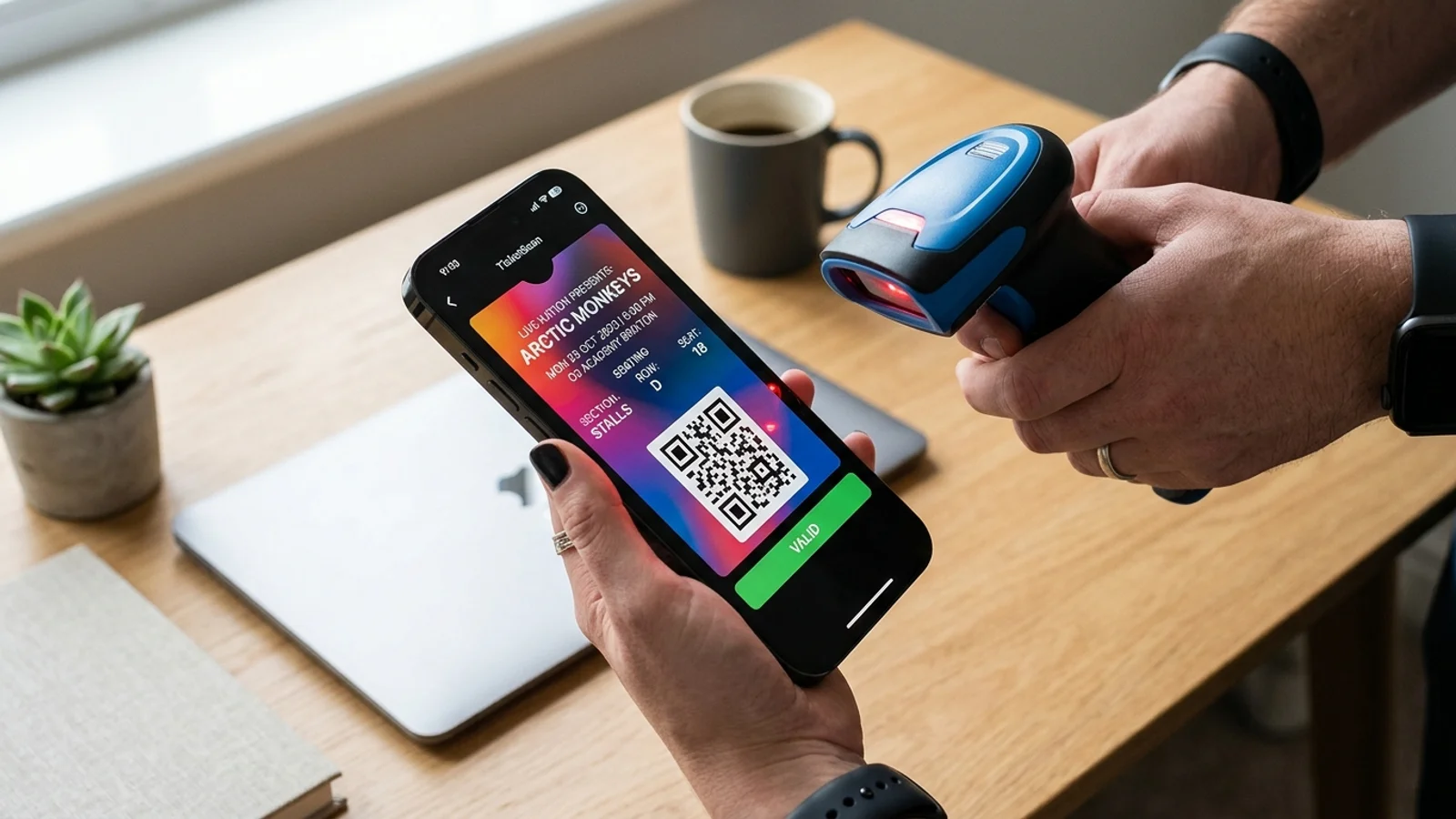
Come aggiungere biglietti per concerti al calendario da una foto: Guida passo-passo
Ci siamo passati tutti. Compri un biglietto per un concerto, ricevi un'email di conferma con uno screenshot o un codice a barre in PDF e poi ti dimentichi la data finché non è troppo tardi. Inserire manualmente i dettagli dell'evento nel tuo calendario digitale è noioso, soggetto a errori e, francamente, una perdita di tempo. Se vuoi semplificare la pianificazione dei tuoi eventi, imparare a aggiungere un biglietto per un concerto al calendario da una foto è il trucco definitivo per organizzarti al meglio.
Perché digitalizzare il tuo programma dei concerti
Mantenere il programma dei concerti in un calendario digitale offre molto più che semplici promemoria. Ti permette di bloccare il tempo per gli spostamenti, impostare notifiche per l'apertura dei cancelli e condividere i tuoi piani con gli amici. Convertendo le foto dei tuoi biglietti in eventi del calendario, ti assicuri che ogni dettaglio—dall'indirizzo della location all'orario esatto di inizio—sia sincronizzato su tutti i tuoi dispositivi.
Per ulteriori consigli su come gestire i tuoi impegni, dai un'occhiata alla nostra guida su come organizzare la tua vita digitale.
Inserimento manuale vs. automatico nel calendario
Tradizionalmente, le persone copiano e incollano i dettagli dai biglietti. Questo porta spesso a date perse o orari sbagliati. Gli strumenti automatizzati, invece, utilizzano l'OCR (Riconoscimento Ottico dei Caratteri) per scansionare la foto del tuo biglietto ed estrarre istantaneamente i dati rilevanti.
Se preferisci automatizzare il tuo flusso di lavoro, il nostro articolo su come automatizzare la pianificazione degli eventi offre approfondimenti sul perché l'inserimento manuale appartiene al passato.
Come aggiungere un biglietto per un concerto al calendario da una foto
Utilizzare un'app dedicata come Photo2Calendar rende questo processo fluido. Segui questi passaggi per organizzarti:
- Fai uno screenshot: Assicurati che il biglietto mostri chiaramente il nome dell'evento, la data e l'orario.
- Apri Photo2Calendar: Seleziona l'immagine dal rullino fotografico.
- Estrai i dati: L'app leggerà automaticamente il testo dal tuo biglietto.
- Conferma i dettagli: Verifica i campi relativi a data, ora e luogo.
- Salva nel calendario: Tocca sincronizza per inviare l'evento direttamente al tuo Apple o Google Calendar.
Consigli per gestire più biglietti per eventi
Se partecipi spesso a concerti, mantenere il calendario pulito è essenziale. Usa i codici colore per diverse location o tipi di evento. Imposta l'avviso principale due ore prima dell'evento, così avrai tutto il tempo per spostarti. Utilizzando costantemente uno strumento automatizzato per aggiungere un biglietto per un concerto al calendario da una foto, elimini il rischio di sovrapposizioni o di perdere uno spettacolo.
Inizia a sincronizzare i tuoi eventi oggi stesso
Non lasciare che un altro concerto ti sfugga solo perché ti sei dimenticato di controllare l'email. Prendi il controllo dei tuoi impegni trasformando ogni biglietto, volantino e pass digitale in un evento del calendario in pochi secondi. Pronto a semplificarti la vita? Scarica Photo2Calendar oggi e inizia a convertire i tuoi screenshot in eventi programmati con un solo tocco.